
עמוד ראשי » איך להעביר אנשי קשר מגלקסי לאייפון
תוכן עניינים
הדרך הקלה ביותר להעביר אנשי קשר מגלקסי לאייפון
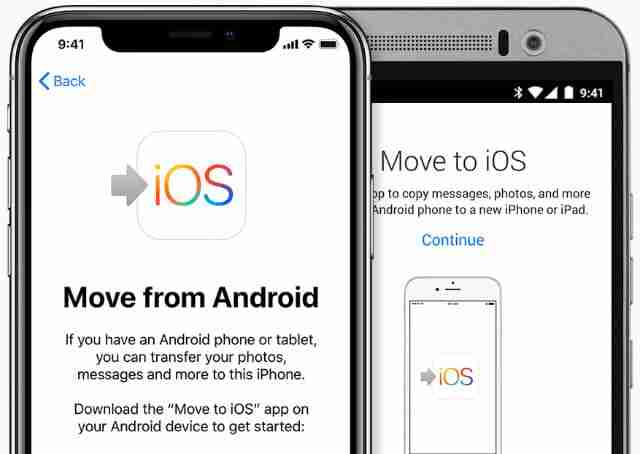
מעבר מטלפון אנדרואיד לאייפון יכול להיות חוויה מרתיעה. זו מערכת אחרת לגמרי עם זאת, ישנן מספר דרכים שבהן תוכל להפוך את המעבר לחלק יותר בכל הנוגע להעברת נתונים. בעוד ששתי המערכות שונות לחלוטין, חשבון Google יכול לעזור לך בהעברת הנתונים שלך כולל אנשי קשר. וכן, ישנם כלים אחרים שתוכננו במיוחד עבור זה גם כן. המשך לקרוא כדי לדעת איך אתה יכול להעביר את אנשי הקשר מאנדרואיד לאייפון.
משתמשי אנדרואיד יכולים להעביר את אנשי הקשר שלהם לאייפון בכמה שיטות שונות. הם יכולים לעשות זאת באמצעות האפליקציה Move to iOS שפותחה על ידי Apple במיוחד כדי לעזור לך להעביר את הנתונים שלך. ניתן להשתמש באפליקציה זו כאשר אתה מגדיר את האייפון שלך. משתמשים יכולים גם לעשות שימוש בחשבון Google משותף, להעביר ידנית אנשי קשר דרך קובץ VCF, או להשתמש בכרטיס ה-SIM כדי להעביר אותם לאייפון שלך.
כיצד להעביר אנשי קשר מאנדרואיד לאייפון באמצעות אפליקציית Move To iOS
- הורד את אפליקציית העבר ל-iOS מחנות Google Play בטלפון Android שלך.
- פתח את האפליקציה והקש על המשך.
התנאים וההגבלות יתקבלו בברכה. הקש על מסכים. - לאחר מכן, האפליקציה תבקש הרשאת מיקום, גישה לאנשי קשר, לוח שנה, אחסון ו-SMS, כל אלה תצטרכו להעניק.
- במסך מצא את הקוד שלך, הקש על המשך. לאחר מכן תתבקש להזין קוד.
- עבור אל האייפון שלך ובמהלך תהליך ההגדרה, תראה אפשרות העבר נתונים מאנדרואיד. הקש עליו.
- תקבל קוד בן עשר ספרות או שש ספרות. הזן את הקוד הזה בטלפון האנדרואיד שלך.
כעת אתה אמור לראות מסך העברת נתונים המבקש ממך לבחור את התוכן שברצונך להעביר. בחר אנשי קשר, יחד עם כל הנתונים שברצונך להעביר עליהם והקש על הבא. - השאר את שני המכשירים במצב לא פעיל עד שסרגל הטעינה באייפון שלך מסתיים.
- לאחר סיום סרגל הטעינה, הקש על סיום בטלפון האנדרואיד שלך והמשך באייפון שלך כדי לסיים את תהליך ההגדרה.
כיצד להעביר אנשי קשר מאנדרואיד לאייפון באמצעות חשבון גוגל
- ראשית ודא שאנשי הקשר שלך מסונכרנים עם חשבון Google שלך.
- כדי לעשות זאת, עבור אל הגדרות בטלפון האנדרואיד שלך. כמו כן, ודא שיש לך חיבור אינטרנט פעיל.
- גלול מטה אל חשבונות והקש על חשבון Google שלך.
- הקש על סנכרון חשבון והקש על תפריט שלוש הנקודות כדי לסנכרן הכל או העבר את מתג אנשי הקשר לכבוי ואז הפעל שוב
- כדי לסנכרן רק את אנשי הקשר.
עבור אל האייפון שלך ועבור להגדרות. - הקש על דואר ולאחר מכן הקש על חשבונות.
- הקש על הוסף חשבון והזן את אותו חשבון Google כמו טלפון האנדרואיד שלך. ודא שהלחצן ‘אנשי קשר’ מופעל.
אנשי הקשר שלך באנדרואיד אמורים להיות גלויים כעת באייפון שלך.
כיצד להעביר אנשי קשר מאנדרואיד לאייפון באמצעות שיטת קובץ VCF
- בטלפון אנדרואיד שלך, עבור לאפליקציית אנשי הקשר.
- הקש על סמל גלגל השיניים או על תפריט שלוש הנקודות כדי לבחור באפשרות ייבוא/ייצוא.
אתה אמור לראות כאן שתי אפשרויות, - הקש על ייצוא לקובץ .vcf. אפשרויות אלה עשויות להיות שונות בטלפונים שונים של אנדרואיד.
פעולה זו תיצור קובץ VCF של אנשי הקשר שלך באחסון הטלפון שלך. - שלח את הקובץ הזה לאייפון שלך באמצעות iTunes או פשוט על ידי שליחתו בדואר לעצמך ושימוש באותו חשבון דואר באייפון שלך כדי להוריד אותו.
- ישנן מספר דרכים שונות שבהן תוכל לשלוח קובץ VCF לאייפון שלך שאליו תוכל להפנות דרך המדריך הזה.
- פתח את קובץ VCF ואתה אמור לראות אפשרות להוסיף את כל אנשי הקשר.
- הקש עליו.
אנשי הקשר שלך אמורים להופיע באייפון שלך.
כיצד להעביר אנשי קשר מאנדרואיד לאייפון באמצעות כרטיס SIM
- בטלפון אנדרואיד שלך, עבור לאפליקציית אנשי הקשר והקש על סמל גלגל השיניים או על תפריט שלוש הנקודות.
- הקש על אנשי הקשר של כרטיס ה-SIM ואם יש לך טלפון סים כפול, בחר את כרטיס ה-SIM שבו תשתמש באייפון שלך.
- הקש על תפריט שלוש הנקודות ובחר ייבא מהטלפון.
תתבקש לבחור אילו אנשי קשר ברצונך להעביר לטלפון. אתה יכול להשתמש באפשרות בחר הכל כדי להעביר את כל אנשי הקשר או לבחור אותם בנפרד. - לאחר מכן, הקש על סיום.
בסיום התהליך, הסר את כרטיס ה-SIM והכנס אותו לאייפון שלך.
באייפון שלך, עבור אל הגדרות והקש על אנשי קשר. - הקש על ייבוא אנשי קשר ב-SIM והמתן עד להשלמת התהליך.
אנשי הקשר שלך אמורים להופיע כעת באייפון שלך.
השתמש באפליקציה McBackup
Mcbacup היא אפליקציה עם הדרך הקלה ביותר לגבות ולשחזר את כל אנשי הקשר מהטלפון שלך ללא צורך במחשב או בסנכרון. אתה יכול לגבות את כל אנשי הקשר שלך בנגיעה אחת ולשלוח את עצמך כקובץ מצורף .vcf בדוא”ל.
לאחר מכן ניתן לשחזר בקלות את כל אנשי הקשר בכל עת על ידי פתיחת קובץ .vcf בתיבת הדואר שלך.
לאחר שסמיינו להעביר את האנשי קשר – אתם מוזמנים לעיין במדריך שלנו להעברת הוואטצאפ מאנדרואיד לאייפון החדש
מחבר הכתבה:

אלירן ניסים
אלירן נסים הוא מומחה לאייפון עם ניסיון של 15 שנים בתחום. הידע והמומחיות הרבים שלו בתחום יכולים לעזור לך להפיק את המרב מהמכשיר שלך. הוא היה חלק מפרויקטים מוצלחים רבים עבור חברות בתעשיות שונות והכישורים שלו יקרי ערך בכל הנוגע לפתרון בעיות הקשורות לאייפון. בין אם אתה זקוק לעזרה בהתקנה, תחזוקה או תיקונים, אלירן ניסים הוא המומחה המומלץ לכל השאלות הקשורות לאייפון.